为Discourse AI配置谷歌搜索
若要为Discourse AI插件设置谷歌搜索机器人,您需要配置一个谷歌可编程搜索引擎和一个自定义搜索API密钥。无论您使用哪种AI模型,都需要使用此搜索工具来返回谷歌搜索结果。当您为Discourse插件设置AI服务时,例如,如果您使用OpenAI API GPT或Anthropic Claude,并且希望使用助手机器人进行谷歌搜索,则需要配置一个可编程搜索引擎以进行谷歌搜索,并为您的研究机器人提供一个API密钥以访问该搜索引擎并返回结果。
简介:谷歌云、可编程搜索引擎和自定义搜索API
可编程搜索引擎(或自定义搜索引擎)是一项免费的搜索引擎服务,任何人都可以将其设置在自己的网站上,并通过搜索引擎ID(或CX编号)进行标识。自定义搜索API密钥用于向搜索引擎发出API请求,API密钥在谷歌云控制台中进行管理。因此,您需要设置一个谷歌云帐户——注册帐户需要信用卡,但自定义搜索API每天免费提供100次搜索查询,之后才需要付费(额外的请求费用为每1000次查询5美元,每天最多10,000次查询,但您需要购买更多使用量)。请参阅如何管理结算。
您还需要在谷歌云项目下设置密钥,最好是为搜索密钥指定一个新项目(以便于跟踪)。请注意,谷歌云对项目数量和附加到结算帐户的项目数量都有配额,并且项目可以在设置和创建API密钥后添加到结算帐户。
清单
- 设置谷歌云帐户
- 为您的自定义搜索API密钥创建一个项目
- 将项目连接到结算帐户
- 创建API密钥
- 为自定义搜索配置API密钥
- 设置谷歌可编程搜索引擎
- 将自定义搜索API密钥和自定义搜索ID保存在Discourse AI设置中
步骤1:在谷歌云中设置项目
在设置自定义搜索引擎和API密钥之前,请在谷歌云中设置一个项目。
转到您(或您的组织)的谷歌云API管理,并确保您位于公司组织中(您可以在页面顶部谷歌云徽标旁边的字段中看到它)。
如果您还没有想要使用的项目,则必须为您的搜索引擎创建一个项目——选择或创建新项目的链接位于页面顶部附近。
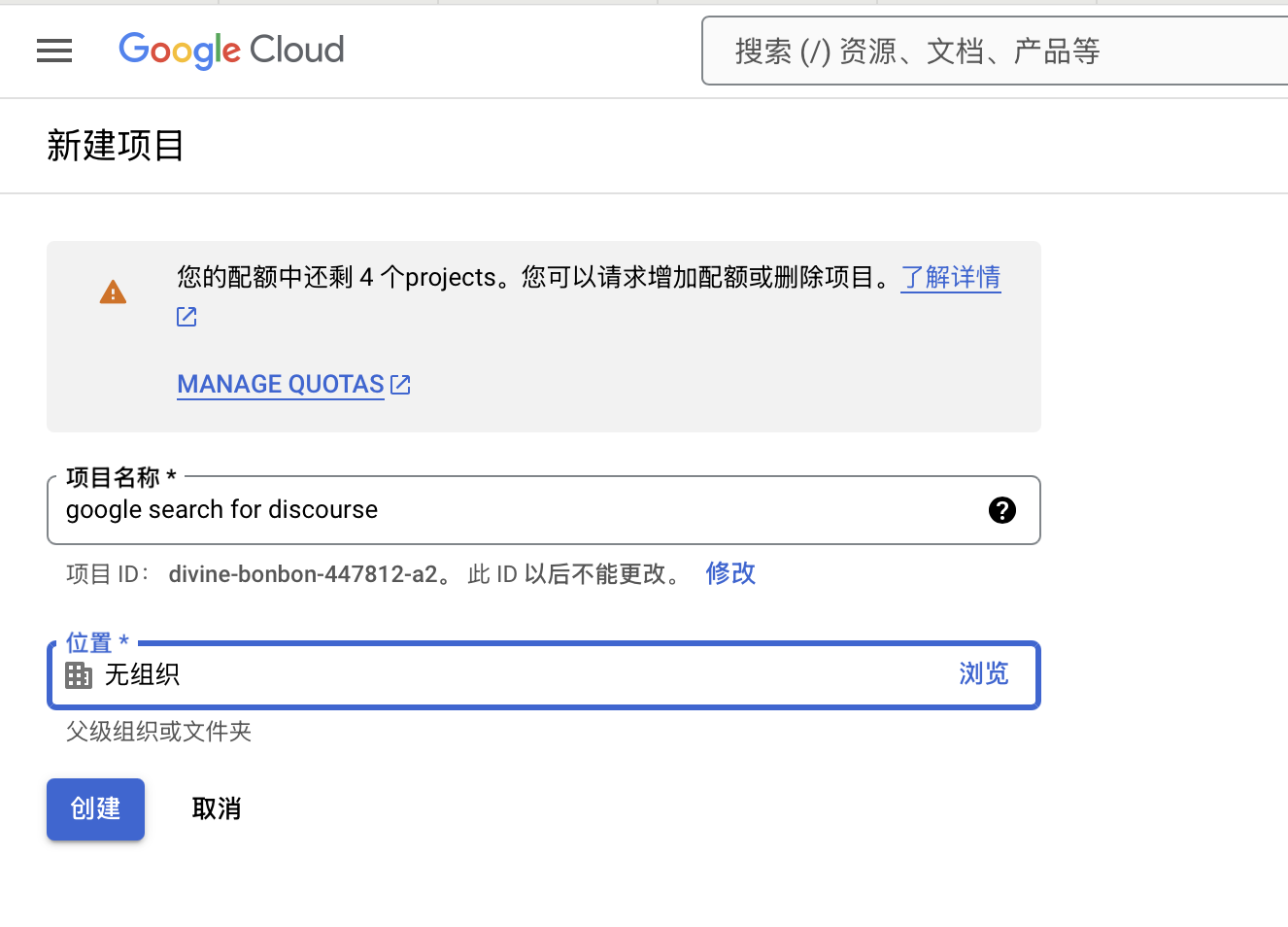
填写创建新项目页面(确保在相应的下拉字段中选择了您的组织)。
为了管理项目的结算,您需要在谷歌云结算中为项目设置一个结算帐户。
要在您的项目上启用结算,请转到谷歌云导航菜单中的“结算”选项卡,并链接一个结算帐户,或从结算项目页面为项目启用结算。
(个人用户仅使用免费配额即可)
步骤2:创建API密钥
要从谷歌云控制台创建API密钥,请转到谷歌云控制台中的“API和服务”选项卡,以及您的新项目的凭据设置。单击页面顶部附近的“+创建凭据”链接,然后从下拉选项中选择“API密钥”。
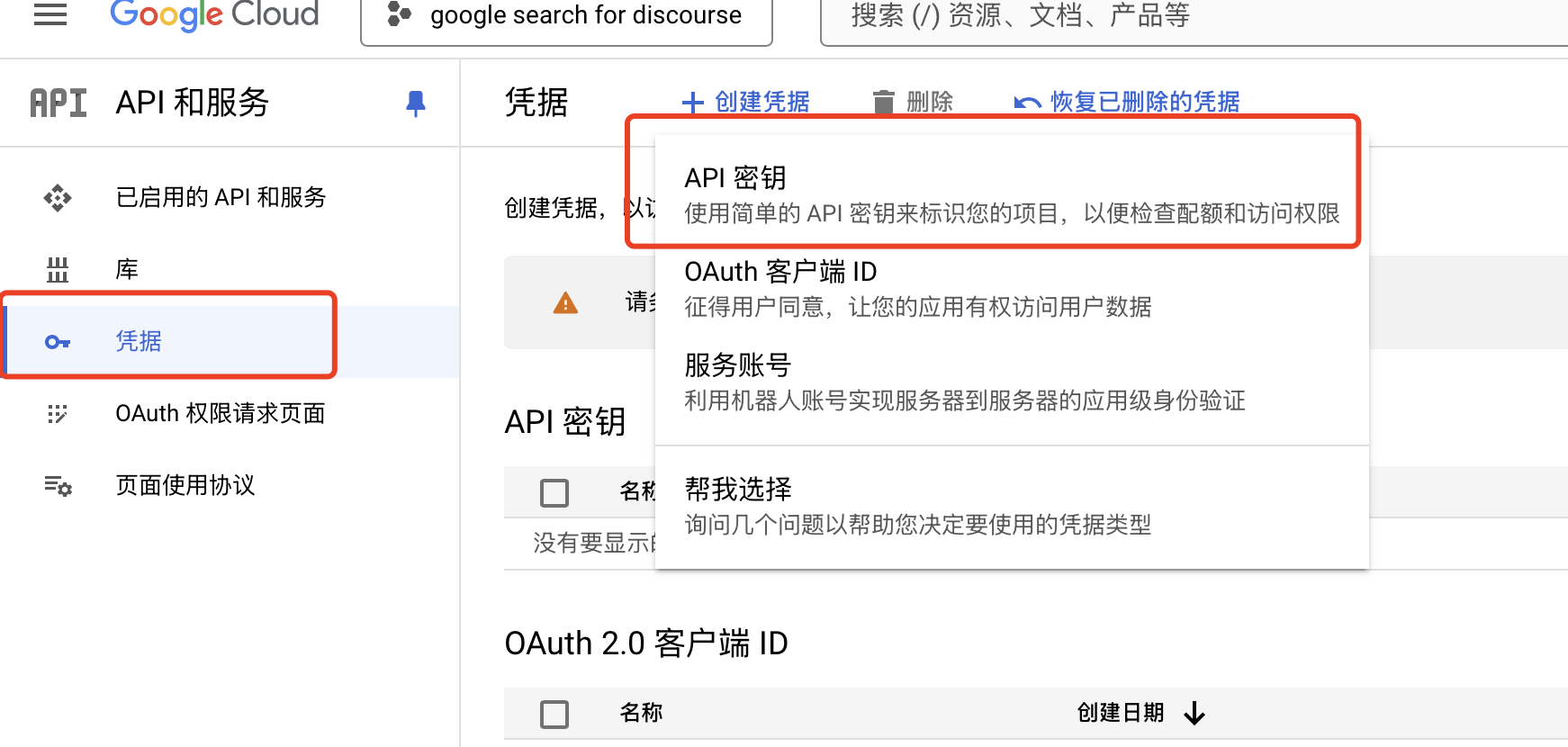
将为您创建一个新的API密钥。将其复制并安全地保存在密码库应用程序等安全位置。不要共享密钥。
这是您需要在Discourse AI设置中输入的谷歌自定义搜索API密钥,用于ai google_custom_search_api_key。
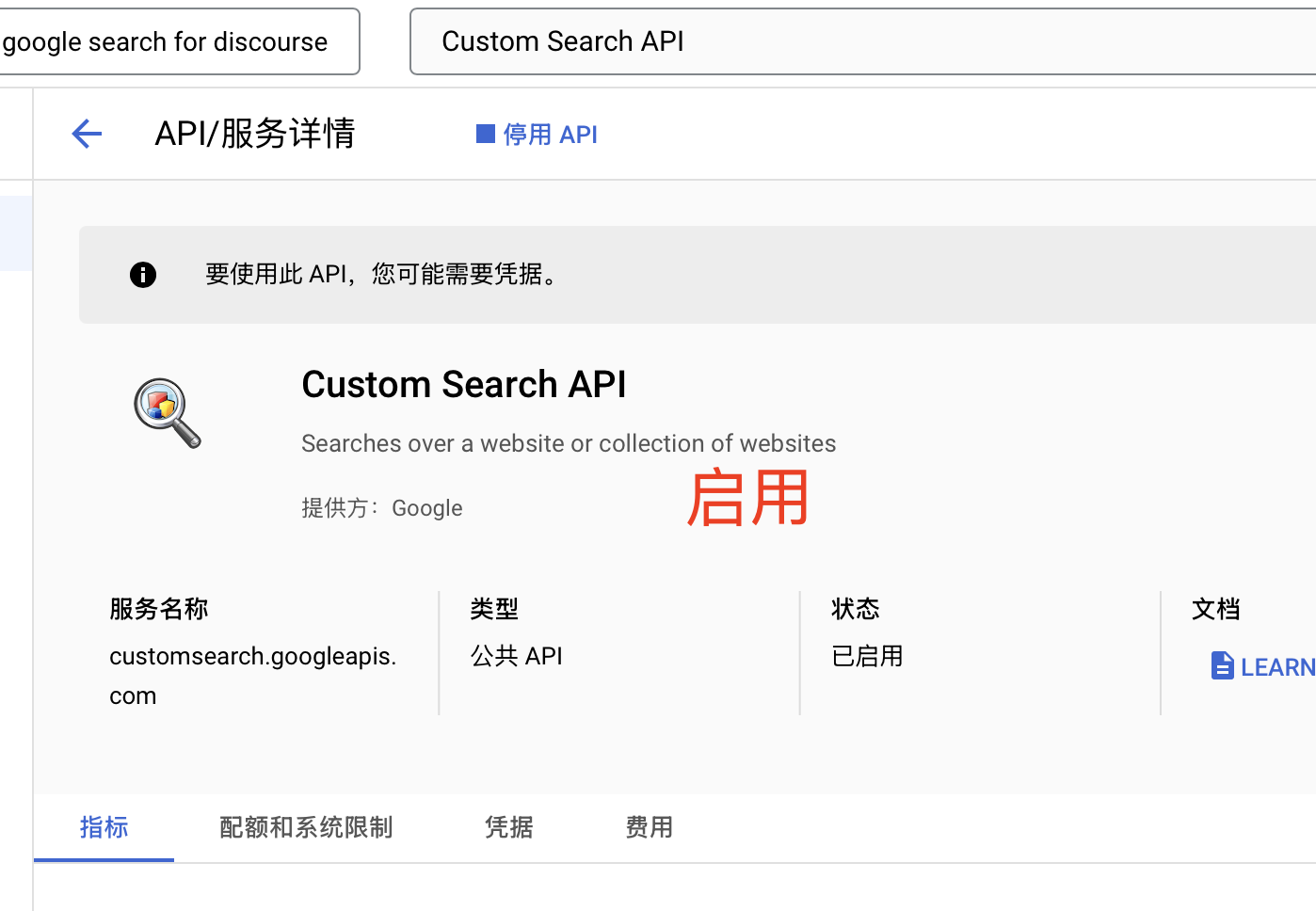
启用Custom Search API
在API库中启用API服务。搜索“custom search api”,然后选择它。在这里,您将看到自定义搜索API的详细信息,包括定价和更多文档的链接——单击链接以启用API。
![一个Google Cloud的界面截图,显示了 "API和服务" 的页面,其中 “Custom Search API” 的标签被红色方框标记出来,并且提示用户选择至少一个凭据。 [google cloud, API, services, Custom Search API, credentials] (由 AI 生成标题)](https://data.sufe.me/original/1X/31a253f93ee28b25f183272aa93d9bb1d454d231.png)
您现在应该在API密钥列表中看到您的新密钥。单击最右侧“操作”列中的3个点,然后选择“编辑API密钥”。
这将打开API密钥凭据配置页面,您可以在此处编辑API密钥的名称。然后转到底部的“API限制”部分,选择“限制密钥”,然后选择“Custom Search API”。单击“确定”,然后保存您的API密钥。
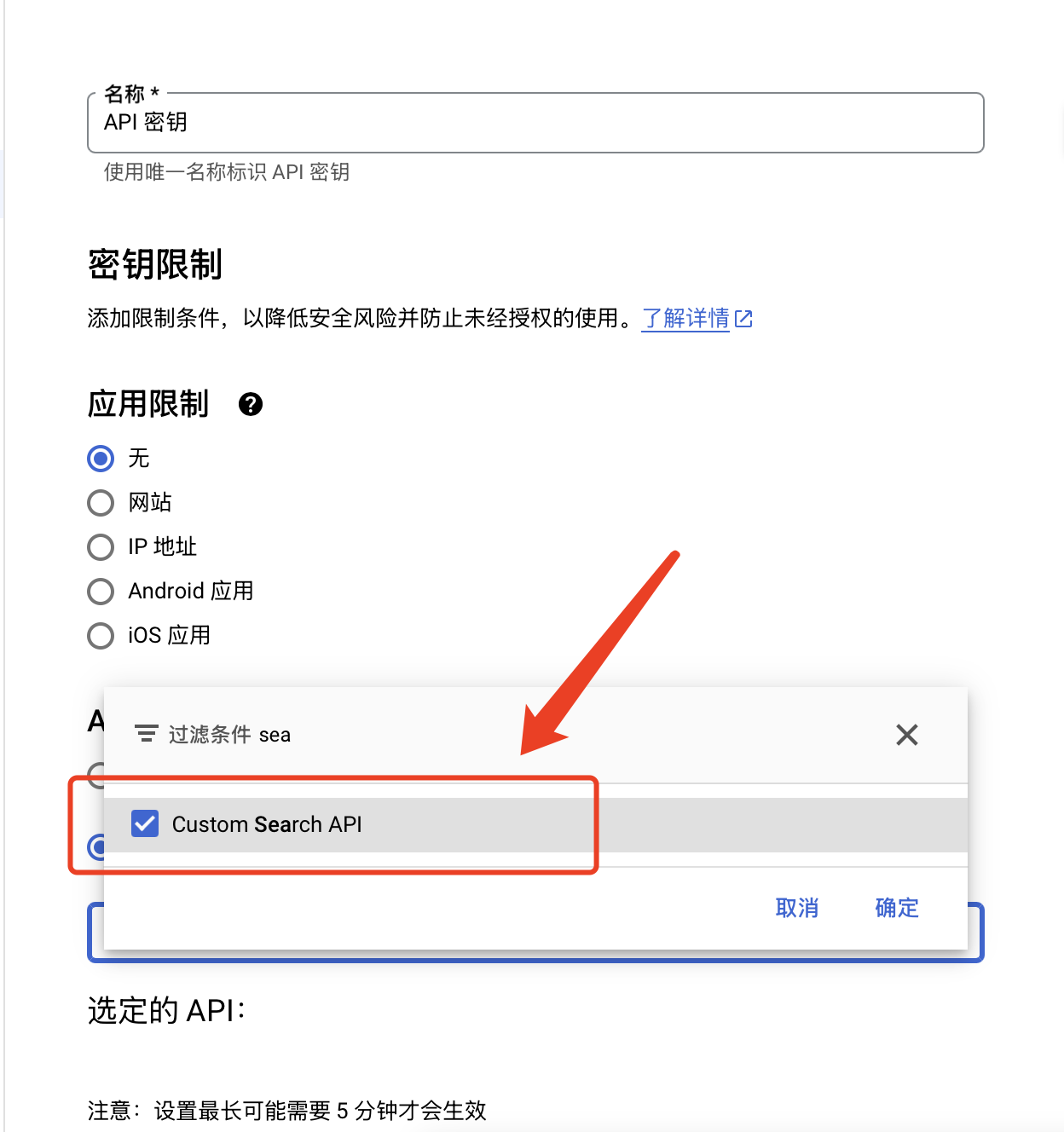
现在,新的API密钥将以其新名称和一个绿色复选标记列出,表示它仅限于自定义搜索API JSON请求。

步骤3:创建可编程搜索引擎
要为您的API密钥创建一个搜索引擎,请转到谷歌可编程搜索引擎页面,如果您尚未登录,请单击“开始使用”(登录或创建您的帐户)。登录后,转到搜索引擎控制台页面。您所有现有的可编程搜索引擎都将在此处列出。
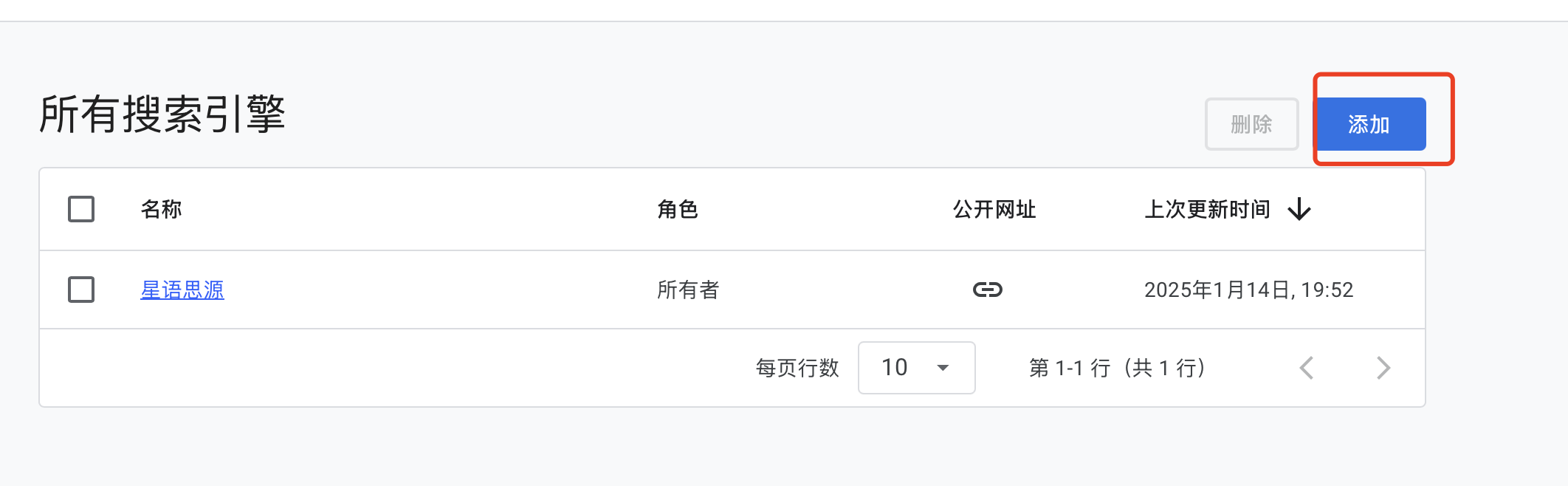
单击“添加”按钮以打开新的搜索引擎页面。
单击“创建”按钮,您的新搜索引擎将被创建。该页面将为您提供复制搜索脚本的选项,如果您想在某个地方的Web界面中使用搜索框,但这在这里不是必需的,因为我们只对使用它来访问我们的API密钥凭据感兴趣。
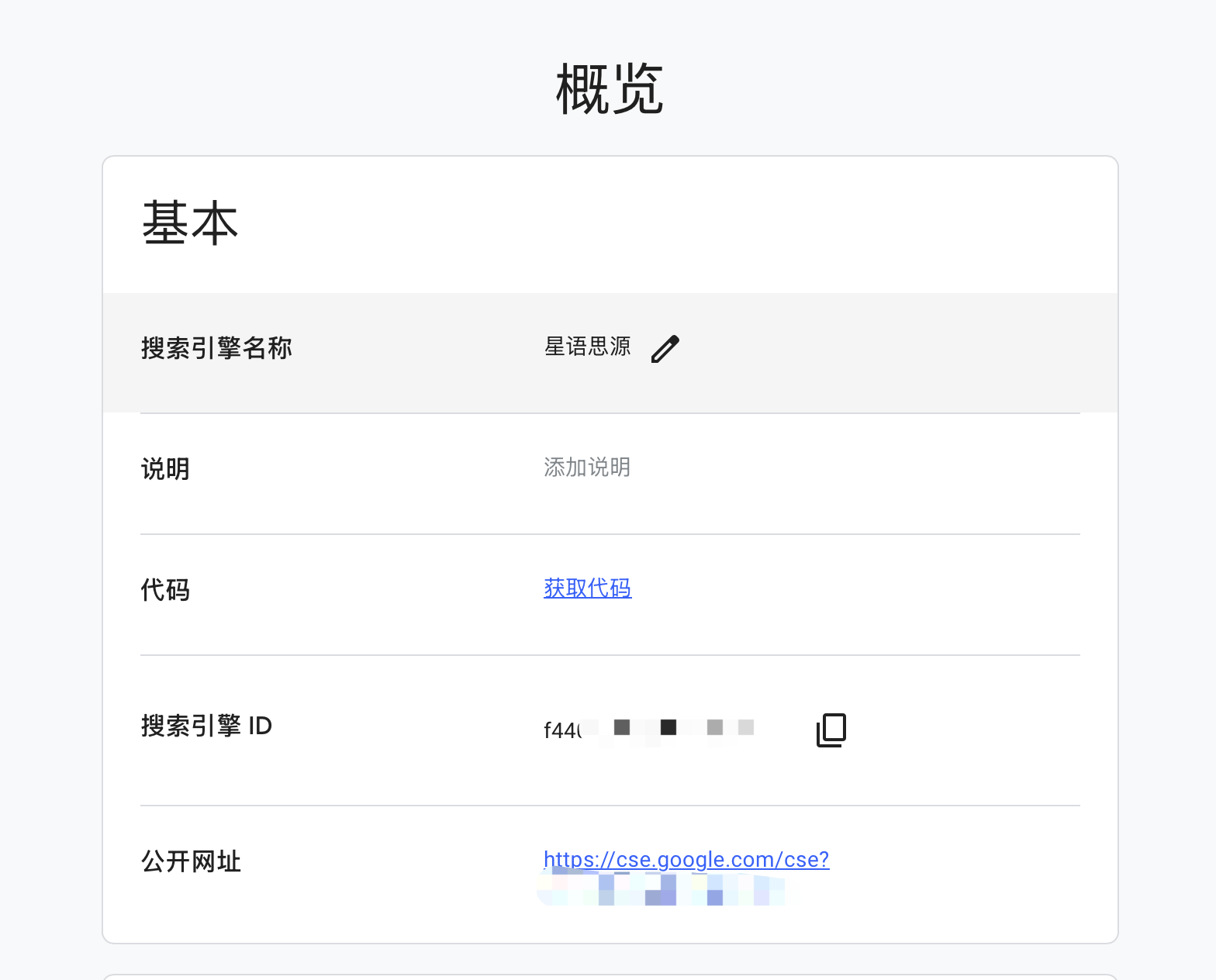
选择“名称”按钮以转到搜索引擎概述页面。在这里,我们现在可以看到Discourse AI谷歌搜索设置所需的搜索引擎ID(CX编号),以及一些其他可以配置的选项。
步骤4:在Discourse AI插件中配置谷歌自定义搜索
复制搜索引擎ID编号,并将其与您在步骤2中创建的API密钥一起存储。转到您的discourse社区“管理” - “站点设置”,并在“所有站点设置”过滤器中,键入“google custom search”以调出您需要的两个设置。将API密钥粘贴到ai_google_custom_search_api_key中,并将搜索引擎ID(CX编号)粘贴到您的Discourse实例的ai_google_custom_search_cx中,并保存新设置。根据需要配置您的其他AI设置。
![此图片显示了一个用户界面,其中包含用于配置 Google 自定义搜索 API 的字段,包括一个 API 密钥字段和一个 cx 字段,旁边还带有“重置”按钮和仅显示被替换的选项框。 [google custom search, 清除, Al Google custom search API key, Discourse AI, Al Google custom search cx, 重置] (由 AI 生成标题)](https://data.sufe.me/original/1X/0fe2f4c2173a35472be19c8d2dab9b6ebc47cd07.png)
步骤5:跟踪API搜索密钥
您可以在谷歌云控制台API和服务详细信息中查看您的[自定义搜索API密钥的活动],也可以在“配额和系统限制”选项卡中设置配额。成本报告可以在“成本”选项卡中查看。
Discourse AI搜索示例
以下是OpenAI GPT-4 Turbo使用谷歌自定义搜索来解释其功能以及如何设置自身的示例。
以下是Anthropic Claude Opus使用谷歌自定义搜索来解释“反向半人马”的含义的示例。